Giao dịch
- Thị trường
- Forex
- Chỉ số chứng khoán
- Hàng hoá
- Cổ phiếu
- Tiền điện tử
- Điều kiện giao dịch
- Spreads và swaps
- Đòn bẩy và ký quỹ
- ĐÒN BẨY LINH HOẠT
- Tickmill social trading

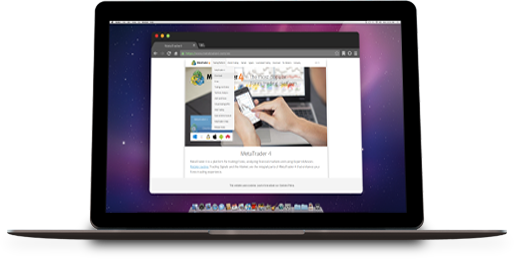
MetaTrader 4 (MT4): Dành cho người dùng Mac
Metatrader 4 - gọi tắt là MT4, là một trong những nền tảng giao dịch được sử dụng rộng rãi nhất để giao dịch Forex và CFD giữa các nhà giao dịch. Là một trong những nền tảng giao dịch được đánh giá cao nhất, MetaQuotes (công ty tạo ra MT4) nhận thấy nhu cầu khiến nó hoạt động được trên tất cả các máy tính bàn, laptop và thiết bị di động khác nhau!
Ban đầu, nền tảng giao dịch được tạo ra dưới dạng chương trình phần mềm dựa trên Windows. Tuy nhiên, sau khi trở thành một trong những nền tảng giao dịch được chấp nhận rộng rãi nhất, họ nhận thấy rằng cần phải tạo ra MT4 cho Mac để những người sử dụng Mac OC có thể giao dịch ngay trên máy tính cá nhân của họ. MT4 hiện nay hỗ trợ rất nhiều thiết bị khác nhau bao gồm Windows, iPhone và Android.
Bản thân chương trình hiện tại không thể hoạt động nguyên bản trên hệ điều hành Mac (OS). Tuy nhiên, người dùng Apple vẫn có thể sử dụng phiên bản Mac MT4! Trong hướng dẫn này, chúng ta sẽ cùng khám phá cách mà người dùng có thể truy cập MT4 cho Mac với chức năng giống với những người dùng Windows.
Cách tải xuống MT4 cho Mac
Có một số cách để tải xuống MetaTrader 4 cho Mac. Trong các phần tiếp theo của hướng dẫn này, chúng ta sẽ cùng tham khảo và giải thích một số phương pháp được sử dụng rộng rãi.
Tuy nhiên, chúng tôi thực sự đã tạo ra một bản tải xuống MT4 Mac của riêng mình để giúp quá trình này trở nên đơn giản và hiệu quả hơn. Chúng tôi cũng có toàn bộ hướng dẫn về quy trình cài đặt trên trang MT4 của chúng tôi mà bạn có thể tìm thấy bằng cách nhấp vào đây.
Là một người dùng Mac, chắc hẳn hạn đã từng nghe về wine. Nếu bạn không biết về nó, chúng ta sẽ cùng khám phá xem nó là gì trong phần này.
Wine (từ viết tắt của Wine Is Not an Emulator) về cơ bản là một chương trình “mã nguồn mở” cho phép bạn chạy các phần mềm Windows trên thiết bị Mac. Chúng tôi sẽ nói thêm về trình giả lập ở phần sau. Nói chung, nó được sử dụng trên Linux, nhưng nó thậm chí có thể chạy phần mềm trực tiếp trên Mac mà không cần chương trình Windows chạy nền!
Cách thức hoạt động của nó là dịch các lệnh gọi API của Windows thành các lệnh gọi POSIX, cho phép bạn tích hợp các ứng dụng Windows trên Mac OS một cách dễ dàng. Nó thực sự là một công cụ tuyệt vời để chuyển đổi ngôn ngữ Windows sang Mac!
Tuy nhiên, chương trình này không thật sự hoàn hảo. Không phải tất cả các ứng dụng đều có thể hoạt động chính xác trên wine và có thể bị lỗi hoặc thậm chí không hoạt động. Mặc dù vậy, nó vẫn khá hữu dụng trong việc chạy MT4 trên Mac.
Điều quan trọng bạn cần phải biết là ở phần cuối của hướng dẫn, chúng tôi sẽ cung cấp cho bạn một bản tải xuống đơn giản sẽ cho phép bạn chạy MT4 trên Mac. Chúng tôi cung cấp cho bạn thông tin về Wine tại đây để cho bạn xem nó hoạt động như thế nào.
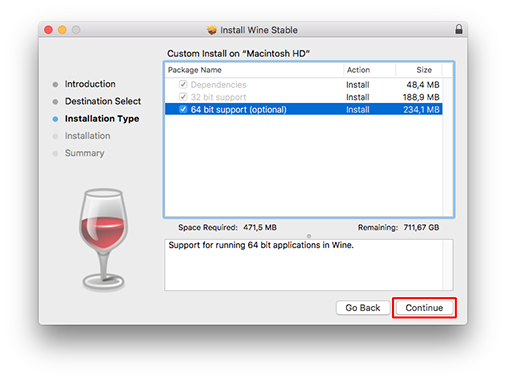
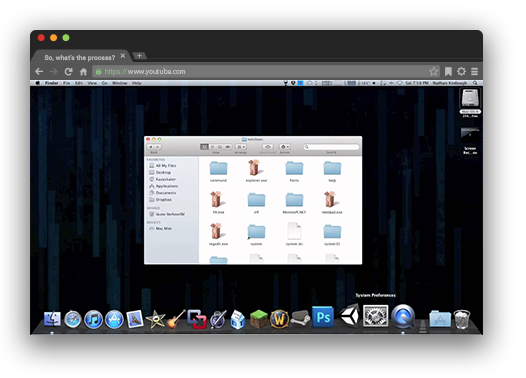
Vậy thì, quy trình là gì?
Sau khi hoàn tất quá trình, bạn có thể chọn và quản lý các phiên bản wine mà bạn muốn trong PlayOnMac. Hãy chắc chắn rằng bạn đang sử dụng bản cập nhật mới nhất. Để làm vậy, hãy chuyển đến “Tools” được tìm thấy trong menu và nhấp “Manage Wine Versions”. Chọn phiên bản mới nhất và nhấp vào nút mũi tên ở giữa hộp thoại.
Chúng ta gần như đã hoàn thành mọi thứ! Đi tới trang Nền tảng giao dịch MT4 của Tickmill (hoặc của nhà môi giới khác) và tải nền tảng giao dịch xuống. Tệp tin sẽ có đuôi .exe.
Sau khi bạn đã tải xuống tệp, khởi chạy nó và bạn sẽ được nhắc tạo phím tắt! Sau khi phím tắt được tạo, bạn có thể nhấp đúp vào và nó sẽ tự động chạy chương trình MT4 Mac của bạn!
MT4 trên máy Windows ảo
Như chúng tôi đã nói, Wine không phải là một trình giả lập! Tuy nhiên, một máy Windows ảo thì đúng là vậy! Bây giờ, để có thể khởi động bản tải xuống MT4 Mac, phải có một lớp được tạo cho các mục đích tương thích. Về mặt hiệu quả, nó giống như một chiếc áo khoác đặc biệt để đưa bạn vào câu lạc bộ chỉ dành cho các thành viên vậy. Nó có thể không phải là chiếc áo khoác của bạn, nhưng bằng việc mặc nó vào sẽ giúp bạn gia nhập! Nó tạo ra một “Lớp tương thích” giống như chiếc áo khoác chỉ dành cho thành viên trong câu lạc bộ của bạn vậy.
“Lớp tương thích” được thiết kế đặc biệt này sẽ tạo ra một môi trường Windows trong Mac OS để cho phép nó sử dụng trên thiết bị Mac. Tuy nhiên, khi bạn đang sử dụng thiết bị Mac của mình, nó hoàn toàn vô hình và bạn có thể sử dụng chương trình như thể nó đang hoạt động bình thường như một chương trình Mac vậy!
Mặc dù hầu hết các chức năng của MT4 sẽ hoạt động một cách hoàn hảo, cần phải lưu ý rằng cũng có một số thứ không được như vậy. Vì vậy, bạn không hoàn toàn có được tất cả các chức năng giống người dùng Windows khi sử dụng MT4 cho Mac.
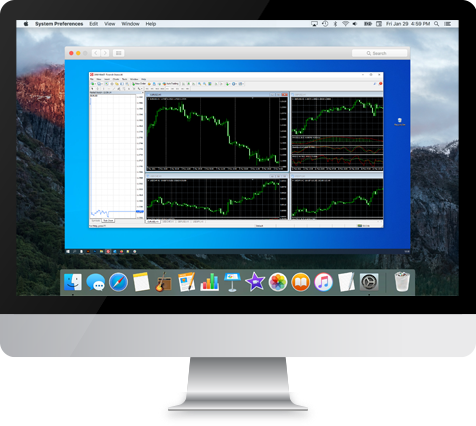
MT4 trong một Ứng dụng
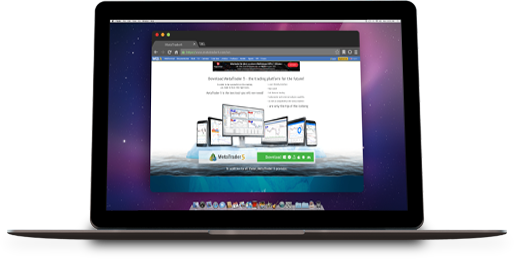
Giao dịch tự động trên Mac
Giao dịch tự động, hay còn được gọi là giao dịch thuật toán, là một tính năng tuyệt vời được thiết kế để loại bỏ yếu tố cảm xúc khỏi giao dịch của bạn và tự động hóa các chức năng mà các nhà giao dịch thường phải thực hiện theo cách thủ cộng. Đó là cả một thế giới các khả năng dựa trên việc giao dịch thuật toán nhằm cho phép người dùng đặt ra các tiêu chí có thể xác định thời điểm vào và ra thị trường. Phạm vi chức năng của giao dịch thuật toán gần như là vô tận vì bạn không chỉ có thể mua và tải xuống các chương trình EA trực tuyến mà thậm chí còn có thể tự thiết kế chúng trong môi trường MQL4! Một lợi ích to lớn khác của cộng đồng MQL4 chính là bạn không chỉ thiết kế hoặc tải xuống các hệ điều hành tự động. Cộng đồng còn cho phép tạo nguồn hoặc tạo các chỉ báo tùy chỉnh hoặc thậm chí các tệp lệnh để sử dụng trên MT4.
Mặc dù nói vậy, khả năng hoạt động của nó không phải lúc nào cũng có thể chuyển đổi khi bạn cần sử dụng EA trên thiết bị Mac! Vì vậy, trong phần này của hướng dẫn, chúng ta sẽ cùng xem cách cài đặt và sử dụng EA, Chỉ báo và Tập lệnh trên MT4 cho Mac.
Cài đặt EA, Chỉ báo và Tệp lệnh trên MT4 cho Mac

1. Tải xuống tệp EX4 và MQ4 vào máy Mac của bạn.

2. Nhấp vào “Finder”.

3. Nhấp vào “Applications” và tìm “MetaTrader for Mac”. Chọn nó bằng cách nhấp chuột phải vào tệp.

4. Chọn “‘Show Package Contents”.

5. Tiếp theo, bạn sẽ cần nhấp vào “drive_c”, “Program Files”, “Tickmill MT4”, “MQL4” và cuối cùng là “Experts”.

6. Bây giờ, sao chép các tệp EX4 và MQ4 đã tải xuống của bạn.

7. Bây giờ bạn sẽ cần phải đóng nền tảng giao dịch của mình và khởi động lại để các thay đổi có hiệu lực. Sau khi bạn hoàn tất các bước, EA sẽ hiển thị trong Menu Điều hướng Navigator.
* Điều quan trọng cần nhắc đến trong bước này chính các loại tệp khác nhau cần phải đặt vào những nơi khác nhau: